
Anda dapat mendownload aplikasi dibawah ini dengan memberikan donasi sebesar Rp.50.000,-
ke rekening Bank Danamon : 003552472700 (Zulkifli Latif).
Setelah melakukan transfer, anda cukup memberikan alamat email dan juga mengkonfirmasi lewat SMS ke No. HP: 085399065706 (Zulkifli Latif).
Dan kami akan memberikan link Download yang berisikan Program beserta Source Code ke email anda.
Aplikasi yang bisa didapatkan antara lain: Aplikasi Penjualan Ikan Hias, Aplikasi Penjualan Sepatu, Aplikasi Perpustakaan, Aplikasi Entry Barang, Aplikasi Situasi Barang, Sistem Informasi Himpunan & UKM, Sistem Informasi Perpustakaan.
Selain itu, kami juga menerima layanan jasa pembuatan program untuk keperluan bisnis dan Tugas Akhir dengan harga bervariasi 1 s/d 5 Juta Rupiah sesuai dengan kebutuhan anda.
ke rekening Bank Danamon : 003552472700 (Zulkifli Latif).
Setelah melakukan transfer, anda cukup memberikan alamat email dan juga mengkonfirmasi lewat SMS ke No. HP: 085399065706 (Zulkifli Latif).
Dan kami akan memberikan link Download yang berisikan Program beserta Source Code ke email anda.
Aplikasi yang bisa didapatkan antara lain: Aplikasi Penjualan Ikan Hias, Aplikasi Penjualan Sepatu, Aplikasi Perpustakaan, Aplikasi Entry Barang, Aplikasi Situasi Barang, Sistem Informasi Himpunan & UKM, Sistem Informasi Perpustakaan.
Selain itu, kami juga menerima layanan jasa pembuatan program untuk keperluan bisnis dan Tugas Akhir dengan harga bervariasi 1 s/d 5 Juta Rupiah sesuai dengan kebutuhan anda.
Aplikasi Penjualan Ikan Hias

.jpg)
.jpg)
.jpg)
Aplikasi Penjualan Sepatu

.jpg)
.jpg)
.jpg)
.jpg)
.jpg)
.jpg)
.jpg)
.jpg)
.jpg)
.jpg)
.jpg)
.jpg)
.jpg)
.jpg)
.jpg)
.jpg)
.jpg)
.jpg)
.jpg)
.jpg)
.jpg)
.jpg)
.jpg)
Aplikasi Perpustakaan
Aplikasi Entry Barang
Aplikasi Situasi Barang
Sistem Informasi Himpunan & UKM


Sistem Informasi Perpustakaan
Pada saat mencetak dokumen presentasi Powerpoint, biasanya akan tercetak tanggal (tanggal/bulan/tahun pencetakan) serta halamannya.
Jika dokumen yang kita cetak tersebut merupakan tugas kantor atau tugas kuliah yang diperintahkan sudah beberapa hari, maka dengan tercetaknya tanggal ini mungkin akan ketahuan bahwa kita baru mengerjakan tugas tersebut.
Untuk itu, ada cara mudah untuk menghilangkan tanggal, halaman, header & footer :
a. Klik menu View –> Pilih Handout Master

b. Hilangkan tanda centang (Uncheck)

Microsoft Power Point 2007 menawarkan banyak cara untuk membuat teks, baik itu title (judul), bullet, atau teks lainnya yang penting. Salah satu teknik yang cukup baik adalah dengan menambahkan shadow (efek bayangan) pada teks yang kita inginkan. Shadow bisa saja nampak di depan, belakang, samping, atau mengelilingi teks.
Berikut ini cara menambahkan efek bayangan atau efek shadow pada teks di Microsoft Power Point 2007. Ada dua cara yang bisa dilakukan yaitu:
Menggunakan Ribbon Menu
1. Seleksi teks yang ingin diberi efek shadow.
2. Klik Menu Format pada Menu Ribbon.
3. Pada box WordArt Style klik Text Effects.
4. Pilih menu Shadow pada popup menu yang muncul.
5. Anda bisa memilih tipe shadow inner, outer, atau perspective shadow.
 |
Effect Shadow Menggunakan Ribbon Menu |
Menggunakan klik kanan
1. Klik kanan pada teks yang sudah diseleksi.
2. Pilih menu Format Text Effects.
3. Pada kotak dialog Format Text Effects klik Shadows pada kolom kiri.
4. Silakan anda pilih-pilih efek yang anda sukai.
 |
| Effect Shadow Dengan Klik Kanan Mouse |
1. Untuk membuat tabel:
2. Memasukkan Data dalam Tabel
Tempatkan kursor di sel di mana Anda ingin memasukkan informasi. Mulai mengetik.
3. Memodifikasi Tabel Struktur dan Format yang Tabel
Untuk mengubah struktur tabel:
Klik ‘table’ dan perhatikan bahwa Anda memiliki dua tab baru pada Ribbon: ‘Desain’ dan ‘Layout’. Ini berhubungan dengan desain dan tata letak tabel.
Pada Design Tab, Anda dapat memilih:
Untuk memformat tabel, klik ‘table’ kemudian klik ‘Layout’ pada Ribbon Tab. Layout tab ini memungkinkan anda untuk:
4. Menyisipkan Tabel dari Word atau Excel
- Tempatkan kursor pada halaman di mana Anda ingin tabel baru
- Klik ‘Insert Tab’ di Ribbon
- Klik Tombol ‘Tables’ pada Tabel Group. Anda dapat membuat tabel satu dari empat cara berikut:
- Sorot jumlah baris dan kolom
- Klik ‘Insert Table’ dan masukkan jumlah baris dan kolom
- Klik ‘Draw Table’, buat tabel dengan mengklik dan masuk ke dalam baris dan kolom
- Klik ‘Excel Spreadsheet’ dan masukkan data
 |
| Insert Tabel |
2. Memasukkan Data dalam Tabel
Tempatkan kursor di sel di mana Anda ingin memasukkan informasi. Mulai mengetik.
 |
| Memasukkan Data dalam Tabel |
3. Memodifikasi Tabel Struktur dan Format yang Tabel
Untuk mengubah struktur tabel:
Klik ‘table’ dan perhatikan bahwa Anda memiliki dua tab baru pada Ribbon: ‘Desain’ dan ‘Layout’. Ini berhubungan dengan desain dan tata letak tabel.
Pada Design Tab, Anda dapat memilih:
- Pilihan Gaya Tabel
- Tabel Styles
- Draw Borders
 |
| Design Tab |
Untuk memformat tabel, klik ‘table’ kemudian klik ‘Layout’ pada Ribbon Tab. Layout tab ini memungkinkan anda untuk:
- Melihat Gridlines dan Properties (dari Tabel Group)
- Menyisipkan Baris dan Kolom (dari Rows & Kolom Group)
- Menghapus Tabel, Baris dan / atau Kolom (dari Baris & Kolom Group)
- Menggabungkan atau Split Cells (dari Merge Group)
- Peningkatan dan penurunan ukuran sel (Cell Size Group)
- Align teks dalam sel dan mengganti teks petunjuk (Alignment Group)
 |
| Layout tab |
4. Menyisipkan Tabel dari Word atau Excel
- Buka dokumen Word atau Excel worksheet
- Pilih ‘chart’
- Klik ‘Copy’ pada tab Home
- Pergi ke dokumen PowerPoint di mana Anda ingin grafik terletak
- Klik ‘Paste’ pada tab Home
 |
| Menyisipkan Tabel dari Word atau Excel |
Penerapan animasi PowerPoint dapat untuk objek seperti text box yang berisi title, subtitle, paragraf, kumpulan daftar (list), serta pada gambar, shape, SmartArt, tabel dan lain-lain.
Pada artikel ini, Pelukis Syair akan memberikan tips cara-cara mengolah animasi PowerPoint 2007, terutama penggunaan custom animation yang perlu dikuasai.
1. Cara Memberi Efek Animasi pada Objek
- Pilih objek yang akan diberi efek animasi.
- Pada Animations tab, Animations group, pilih animasi yang diinginkan pada daftar di Animate.

2. Cara Menghapus Efek Animasi pada Objek
- Klik pada objek yang ingin dihapus efek animasinya.
- Pada Animations tab, Animations group, pilih No Animation di bagian Animate.
Custom Animation
3. Cara Mengatur Animasi dengan Custom Animation
- Pilih objek yang akan diberi efek animasi.
- Pada Animations tab, Animations group, klik Custom Animation.

- Pada Custom Animation task pane yang muncul di sebelah kanan layar, klik Add Effect dan pilih efek animasi yang diinginkan.
- Ada 4 kategori efek yang dapat digunakan:
- Entrance, memberi efek animasi pada saat objek memasuki slide presentasi.
- Emphasis, menerapkan efek animasi pada objek di slide presentasi, contoh: memperbesar ukuran font.
- Exit, memberi efek animasi pada saat objek keluar dari slide presentasi.
- Motion Paths, memberi efek animasi pada objek berdasarkan alur (path) yang dibuat (penggunaan Motion Paths yang lebih detil ada di artikel ini: Cara Menggunakan Efek Animasi Motion Paths di PowerPoint 2007).
- Klik More Effects untuk mendapatkan lebih banyak lagi efek animasi.
- Klik tombol Play atau Slide Show untuk melihat tampilan animasi.
4. Cara Memilih Animasi Pada Objek
Setelah memberi efek animasi pada objek, kita mungkin masih ingin membuat perubahan atau pengaturan yang lain. Gunakan cara berikut untuk memilih animasi pada objek:
- Klik pada objek di slide untuk memilih seluruh efek animasi.

- Untuk memilih salah satu animasi, klik pada angka animasi di slide (lihat gambar atas) atau pada daftar animasi di Custom Animation task pane (lihat gambar berikut).

- Untuk memilih animasi secara berurutan, klik pada animasi pertama di daftar pada Custom Animation task pane, tekan tombol SHIFT dan klik animasi terakhir.
- Untuk memilih animasi yang letaknya tidak berurutan, tekan tombol CTRL dan klik animasi yang lain.
5. Merubah Atau Menghapus Efek Animasi
- Pilih animasi pada objek dengan cara di atas.
- Pada Custom Animation task pane lakukan hal berikut:
- Pilih tombol Change untuk merubah efek animasi.
- Pilih tombol Remove untuk menghapus efek animasi.
6. Cara Mengubah Urutan Efek Animasi
- Pilih animasi pada daftar di Custom Animation task pane.
- Kemudian klik tanda panah di bagian Re-Order untuk mengatur urutan animasi.

7. Cara Memulai Animasi (Start Setting)
- Pilih animasi pada daftar di Custom Animation task pane dan klik tanda panah di sampingnya untuk menampilkan drop down menu.
- Pilih salah satu cara untuk memulai efek animasi. Ada 3, yaitu:
- Start On Click, efek animasi akan dijalankan bila diklik.
- Start With Previous, efek animasi dijalankan bersamaan dengan efek animasi sebelumnya.
- Start After Previous, efek animasi akan dijalankan setelah efek animasi sebelumnya.
Tip: Kita juga bisa memilih salah satu cara di atas dengan mengklik tanda panah pada bagian Start di Custom Animation task pane.
8. Menyembunyikan dan Mengganti Warna Objek Setelah Efek Animasi
Kita bisa menyembunyikan objek atau mengubah warna objek setelah efek animasi dijalankan.
- Pilih animasi pada daftar di Custom Animation task pane.
- Klik tanda panah di sampingnya, dan pilih Effect Options.

- Pada tab Effect di bagian After Animation, pilih:
- Hide After Animation, untuk menyembunyikan objek setelah efek animasi dijalankan.
- Hide on Next Mouse Click, untuk menyembunyikan objek setelah efek animasi dijalankan dengan mengklik mouse.
- Pilih warna atau More Colors, untuk mengganti warna objek setelah efek animasi dijalankan.
- Untuk menghilangkan pengaturan ini, pada tab Effect di bagian After Animation, pilih Don’t Dim.
9. Cara Menyisipkan Suara pada Animasi
- Pilih animasi pada daftar di Custom Animation task pane.
- Klik tanda panah di sampingnya, dan pilih Effect Options.

- Pada tab Effect di bagian Sound, klik tanda panah di sampingnya dan lakukan hal berikut:
- Untuk menambahkan suara yang ada pada daftar, pilih suara yang diinginkan.
- Bila suara yang diinginkan tidak ada di daftar, pilih Other Sound, cari lokasi file suara yang ingin disisipkan dan klik OK.
- Klik icon suara
 dan atur volume.
 - Klik OK bila sudah selesai.
- Untuk menghilangkan suara pada animasi, pada tab Effect di bagian Sound, klik tanda panah di sampingnya dan pilih No Sound.
10. Cara Mengatur Animasi pada Teks
- Klik text box berisi teks yang akan diberi efek animasi pada slide.
- Pada Custom Animation task pane, klik Add Effect dan pilih efek animasi yang diinginkan.
- Untuk mengatur efek animasi dijalankan per kata atau per huruf, lakukan langkah 1-2 di atas.
- Klik tanda panah pada animasi di daftar Custom Animation task pane untuk menampilkan drop down menu dan pilih Effect Options.
- Pada tab Effect di bagian Animation Text, pilih:
- By word, animasi dijalankan per kata.
- By letter, animasi dijalankan per huruf.

- Beri jarak waktu efek pada kotak di delay between words.
- Klik OK bila sudah selesai.
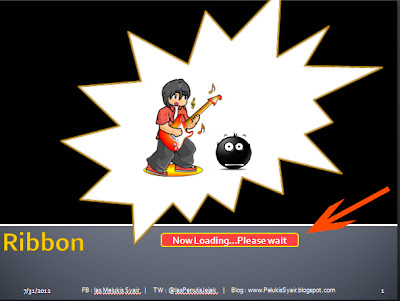
Kali ini Pelukis Syair akan membagikan trik cara membuat slide loading pada microsoft power point 2007. Hal pertama yang harus dilakukan adalah buka Ms Office Power Point 2007. Setelah Ms Office Power Point 2007 terbuka, ikuti langkah-langkah berikut ini:
1. Membuat Background
- Buat slide kosong dengan cara : pada menu Home -> New Slide -> lalu pilih Blank.
- Klik kanan pada slide kosong tadi, pilih Format Background.
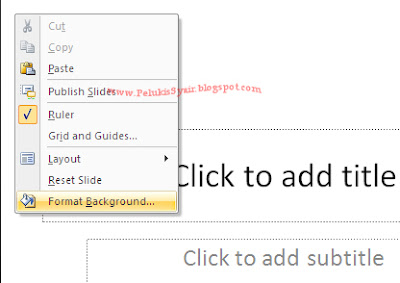
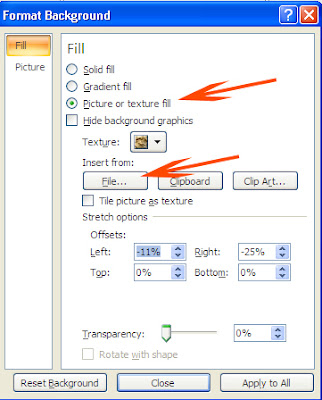
- Pada tab Fill, pilih Picture or texture fill.
- Tepat di bawah Insert From pilih file. Akan muncul layar yang meminta anda untuk memilih gambar yang anda inginkan. Setelah selesai memilih, klik tombol insert .
- Masih dalam menu format background, pilih tab picture -> recolor -> background color 2 lightclose, kemudian pilih close.
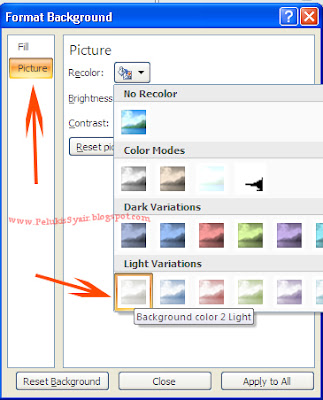
NB : Jika anda menginginkan gambar tetap seperti file aslinya, Jangan di rubah option pada Picture atau pilih No Recolor.
2. Menyisipkan Shape (Part I) dan Teks
- Pada menu insert, klik shape -> Rounded Rectangle.
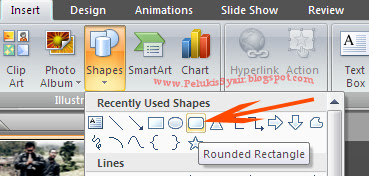
- Gambar sebuah segiempat pada slide dengan cara drag mouse anda.
- Setelah itu, klik kanan pada segiempat yang telah anda buat barusan. Pilih size and potition.
- Pada kota dialog yang muncul, masukkan heigth: 0,83" dan width: 8,67". Klik Close.
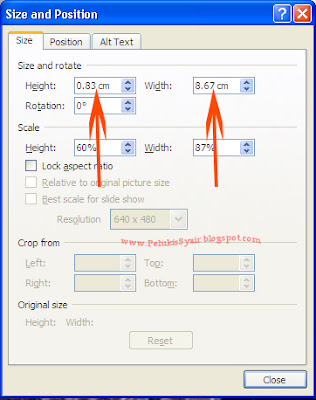
- Klik kanan sekali lagi pada segiempat tadi, lalu pilih Format Shape.
- Pada bagian fill, pilih solid fill -> color: black, text 1. Masukkan nilai transparansi sebesar 72%.
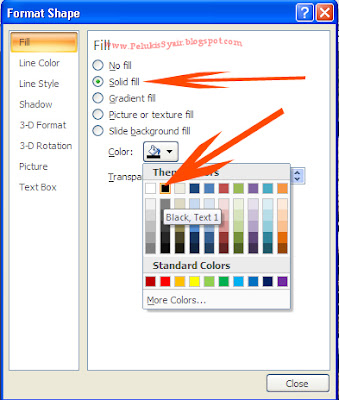
- Pada bagian line color, pilih solid color -> color: red.
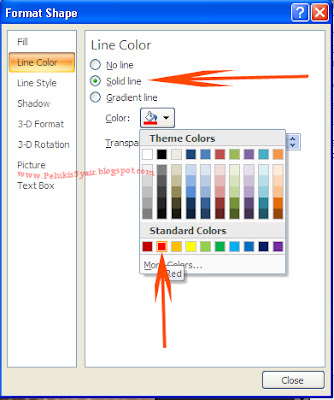
- Pada bagian Line Style, masukkan width: 3 pt. Lalu close .
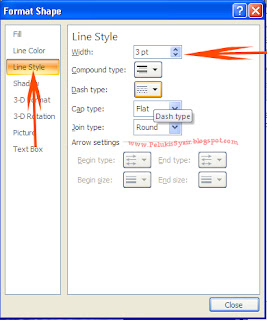
- Masukkan tulisan pada segiempat tersebut dengan cara klik kanan -> edit text. Masukkan text yang anda inginkan. Misalnya: Now Loading...Please wait.
3. Menyisipkan Shape (Part II)
- Pilih segiempat tadi (klik). Pada menu home -> paste -> duplicate.
- Akan ada sebuah segiempat yang baru. Klik kanan segiempat yang baru tersebut lalu pilih format shape -> fill -> solid fill -> color -> Red -> Transparency -> 25%
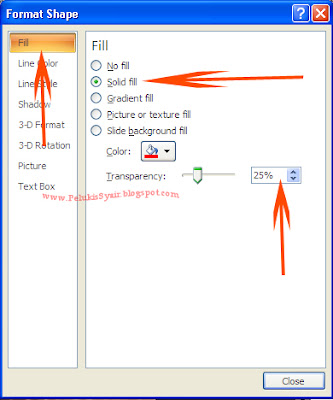
- Pada bagian Line color -> solid line -> Color -> Yellow -> close.
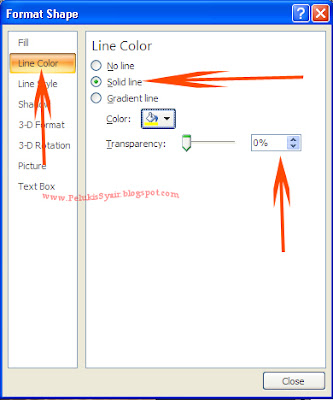
- Selanjutnya, tempatkan segiempat kedua (hasil dupliklat tadi/sekarang yang mempunyai warna merah garis kuning, jika anda tepat mengikuti langkah-langkah diatas) pada segiempat pertama sehingga kedua segiempat tersebut saling bertumpukan atau saling berimpit.
4. Membuat Efek Animasi
Agar kelihatan kerennya, kita akan menambah efek animasi pada slide yang telah kita buat. Ikuti angkah-langkah berikut ini:
- Pilih segiempat yang berwrna hijau tadi. Pada menu animation -> costum animation. Akan muncul jendela costum animation pada sisi kanan layar komputer anda.
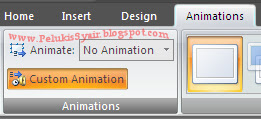
- Add effects -> entrance -> more effects -> wipe -> ok
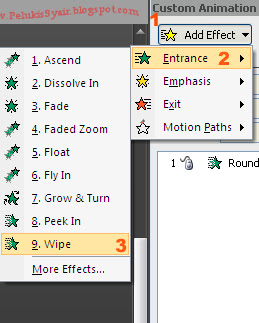
- Pada layar costum animation di sebelah kanan, klik kanan pada animasi tersebut lalu pilih effect options.
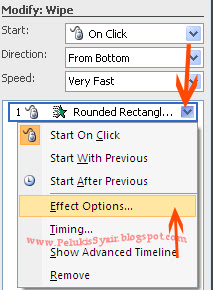
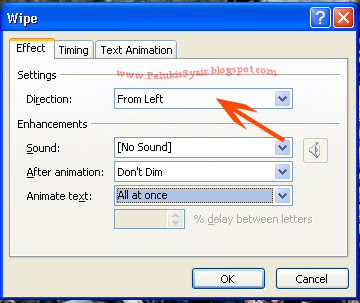
- Pada tab effects -> direction: from left.
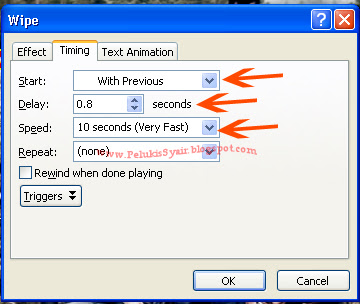
- Pada tab timing -> start: with previous, delay: 0,8 seconds, dan speed: 10 seconds. Lalu ok.
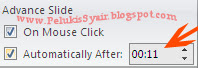
- Pada menu animation (Pojok kanan atas), beri tanda centang pada automatically after (di bawah advanced slide) dan masukkan nilainya 00:11
- Selesai. Slide yang telah anda buat seolah-olah sedang melakukan proses loading untuk memulai presentasi anda selanjutnya.
Langganan:
Postingan (Atom)
Popular Posts
-
Pengertian Coding, Indexing, Assembling dan FillingCoding •Istilah untuk baris perintah program yang ditulis programmer dalam pembuatan sebuah program komputer. •Tahapan menterjemahkan data a...
-
Mengenal Tipuan Tentang E-Mail PhisingDi zaman moderen sekarang orang sudah familiar dengan yang namanya e-mail, dari anak-anak sampai orang dewasa pun sudah tahu apa itu namanya...
-
Google Update Pagerank Terbaru Desember 2013Sekilas Info: Google Update Pagerank Terbaru Desember 2013 - Setelah sebelumnya saya menuliskan bahwa Google tidak akan mengupdate pagerank ...
-
39 Kata Kata Mutiara Bahasa Inggris dan Artinya
 Cara mudah belajar bahasa Inggris – Kata kata mutiara bahasa Inggris dan artinya memang sangat banyak dicari sebagai sebuah bentuk p...
 -
Phising Pembayaran Elektronik yang Kian MarakSymantec mengamati terjadinya serangan phishing besar-besaran terhadap dua merek terkenal yang menyediakan layanan pembayaran elektronik rit...
-
Mengubah orientasi tabel di Word
 Jika Anda mengetik dokumen dengan orientasi portrait, lalu ingin menambahkan sebuah tabel yang cukup lebar sehingga tabel harus dirotasi/d...
 -
[WTS] BU Mouse Macro X7 + HS Gaming KOMC A7 + MPad HUNTER
 MISI BRO MAU JUAL EQUIP GAMING Langsung aja nih gan plus minus tiap barangnya. MOUSE MACRO X7 (+) Masih seger baru 1 bulan pakai, full s...
 -
Tutorial Cara Memisahkan Isi Gambar GIF satu persatu Perframe Dengan Photoscape
 Jayati Pedia - GIF (Graphic Interchange Format) Jenis file gambar ini sering kita jumpai dan sering kita Pakai, Salah satu ciri khas tipe g...
 -
Siswi SMP di Jakarta Pemeran Video MesumSiswi SMP di Jakarta Pemeran Video Mesum. Penyidik Polres Jakarta Pusat masih menyelidiki kasus perekaman video adegan mesum pelajar di seb...
-
Mampatkan jadi satu halaman
 Ms-Word 2010 memiliki fitur yang disebut "Shrink one page" atau memampatkan dokumen menjadi satu halaman. Fitur ini cukup berguna...

.jpg)