
Anda dapat mendownload aplikasi dibawah ini dengan memberikan donasi sebesar Rp.50.000,-
ke rekening Bank Danamon : 003552472700 (Zulkifli Latif).
Setelah melakukan transfer, anda cukup memberikan alamat email dan juga mengkonfirmasi lewat SMS ke No. HP: 085399065706 (Zulkifli Latif).
Dan kami akan memberikan link Download yang berisikan Program beserta Source Code ke email anda.
Aplikasi yang bisa didapatkan antara lain: Aplikasi Penjualan Ikan Hias, Aplikasi Penjualan Sepatu, Aplikasi Perpustakaan, Aplikasi Entry Barang, Aplikasi Situasi Barang, Sistem Informasi Himpunan & UKM, Sistem Informasi Perpustakaan.
Selain itu, kami juga menerima layanan jasa pembuatan program untuk keperluan bisnis dan Tugas Akhir dengan harga bervariasi 1 s/d 5 Juta Rupiah sesuai dengan kebutuhan anda.
ke rekening Bank Danamon : 003552472700 (Zulkifli Latif).
Setelah melakukan transfer, anda cukup memberikan alamat email dan juga mengkonfirmasi lewat SMS ke No. HP: 085399065706 (Zulkifli Latif).
Dan kami akan memberikan link Download yang berisikan Program beserta Source Code ke email anda.
Aplikasi yang bisa didapatkan antara lain: Aplikasi Penjualan Ikan Hias, Aplikasi Penjualan Sepatu, Aplikasi Perpustakaan, Aplikasi Entry Barang, Aplikasi Situasi Barang, Sistem Informasi Himpunan & UKM, Sistem Informasi Perpustakaan.
Selain itu, kami juga menerima layanan jasa pembuatan program untuk keperluan bisnis dan Tugas Akhir dengan harga bervariasi 1 s/d 5 Juta Rupiah sesuai dengan kebutuhan anda.
Aplikasi Penjualan Ikan Hias

.jpg)
.jpg)
.jpg)
Aplikasi Penjualan Sepatu

.jpg)
.jpg)
.jpg)
.jpg)
.jpg)
.jpg)
.jpg)
.jpg)
.jpg)
.jpg)
.jpg)
.jpg)
.jpg)
.jpg)
.jpg)
.jpg)
.jpg)
.jpg)
.jpg)
.jpg)
.jpg)
.jpg)
.jpg)
Aplikasi Perpustakaan
Aplikasi Entry Barang
Aplikasi Situasi Barang
Sistem Informasi Himpunan & UKM


Sistem Informasi Perpustakaan
Dalam proses menampilkan data kali ini menggunakan Star Mail Merge. Contoh dibawah ini adalah data mahasiswa yang berada di Ms. Access dan kemudian diproses menjadi Biodata Setiap Mahasiswa pada MS. Word.
Proses Menampilkan Data Ms. Access Di Ms. Word
Hal Yang pertama Anda Lakukan adalah Siapkan Data Di Ms. Access, Sebagai Contoh Menggunakan Tabel Mahasiswa Seperti Pada Gambar 1. Untuk cara membuat tabel di Ms.access anda dapat membaca Cara Membuat Tabel Di Micrososft Access. Setelah file Access anda telah siap, buka aplikasi Ms.word Anda kemudian Buatlah Format Biodata Seperti Pada Gambar 1.
 |
| Gambar 1 |
Setelah Selesai Langkah Selanjutnya Clik Pada Menu Mailings Kemudian Clik Star Mail Merge Dan Pilih Step By Step Mail Merger Wizard Seperti Pada Gambar 2.
 |
| Gambar 2 |
Secara Otomatis Halaman Mail Merge Akan Muncul Disamping Kanan Pada Layar Dekstop anda. Langkah berikutnya Clik Pada Option Letters Kemudian Clik Next : Starting document tepat dibawah Step 1 of 6 untuk lanjut ke tahap berikutnya. Clik Option Use The Current document kemudian clik Next : Select Recipients tepat berada dibawah Step2 Of 6 untuk melanjutkan ke tahap berikutnya.
 |
| Gambar 3 |
Pada Tahap berikutnya Clik Option Use an exiting list setelah itu clik Browse…. Cari dan pilih file data Ms.access Kemudian clik Open Pada Halaman Mail Merge Recipients hilangkan tanda ceklist jika anda tidak ingin menampilkan salah satu data kali ini ingin menampilkan semua data kemudian Ok Kemudian Clik Next Write your letter tepat berda dibawah Step 3 Of 6 untuk melanjutkan ke tahap berikut.
 |
| Gambar 4 |
Clik More Items…. Secara Otomatis Akan Muncul Halaman Insert Merger Field clik pada option Database field langkah selanjutnya pilih field yang akan dimasukkan kedalam Microsoft word. Caranya tempatkan kursor tepat berada disamping Nama Pada Halaman Ms. Word Kemudian Clik More items…. Dan Pilih Nama Pada Fields: setelah itu Clik Insert Lakukan Sesuai Langkah Sebelumnya Hingga Semua Field Dimasukkan. Setelah selesai clik Next Privew Your Letters Tepat Barada Dibawah Step 4 of 6 untuk melanjutkan ketahap berikutnya.
 |
| Gambar 5 |
Clik Tanda >> atau << pada Recipient 1 Untuk Melihat Hasilnya Kemudian Clik Next Complete the Merge.. Tepat Berada Dibawah Step 5 Of 6 untuk Melanjutkan Ketahap Akhir. Jika anda ingin mencetak secara keseluruhan clik Print…. Dan Lihat Hasilnya.
 |
| Gambar 6 |
Query adalah jenis objek dari database yang menunjukkan informasi dalam tampilan Datasheet View. Query dapat diperoleh dari satu atau lebih tabel, dari query yang sudah ada atau gabungan antara keduanya. Table untuk memperoleh data untuk dijadikan query disebut Recordsource.
Anda bisa membuat query sederhana dengan menggunakan wizard atau bekerja dengan tampilan design. Langkah-langkah pada dasarnya sama, anda memilih recordsource yang ingin anda gunakan dan field-field yang ingin anda tampilkan dalam query, anda juga bisa membuat kriteria tertentu untuk mendapatkan hasil yang sesuai dengan keinginan anda.
Ada beberapa jenis query, masing-masing memilki tujuan yang berbeda. Misalnya, Select Query untuk menampilkan data, Action Query untuk memngubah data pada datasource, atau membuat table baru. Parameter Query akan meminta anda untuk memasukkan parameter atau kriteria saat anda menjalankannya. Tutorial ini akan menjelaskan tentang membuat Simple Query.
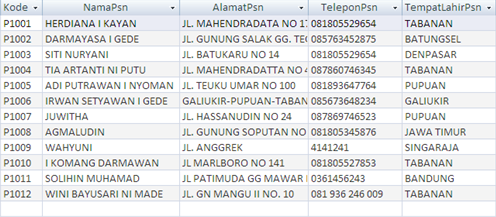
Sebelum and memmulai, anda perlu membuat sebuah table berisi data. Contohnya seperti berikut:
>Pada tab Create, di group Other, klik Query Wizard.
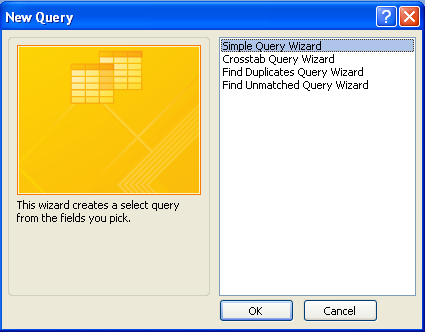
>Pada kotak dialog New Query, klik Simple Query Wizard, dan kemudian klik OK.
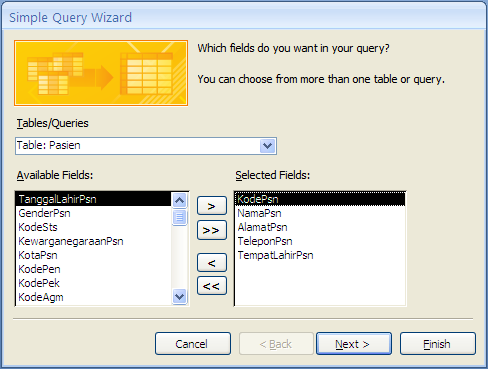
>Di bawah Tables/Queries, klik tabel yang berisi data yang ingin anda gunakan. Kali ini saya menggunakan table pasien, klik Table: Pasien.
>Di bawah Available Fields, double klik KodePsn, NamaPsn, AlamatPsn, TeleponPsn, dan TempatLahirPsn. Pada daftar Selected Fields, akan ditampilkan field yang anda double klik tadi yang nantinya akan ditampilkan saat query dijalankan. Kemudian klik Next.
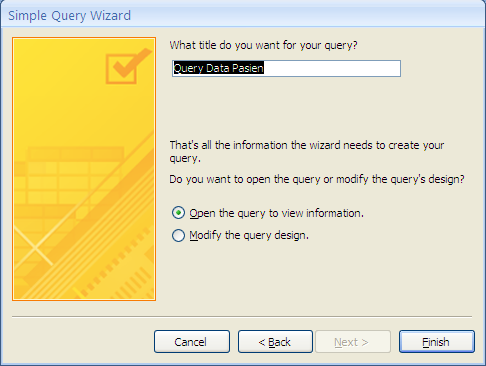
>Beri nama misalnya Query Data Pasien, kemudian klik Finish.
Access akan menampilkan hasil query dalam Datasheet View. Keluarkan query dengan klik Close, query akan tersimpan secara otomatis.
Anda bisa menembahkan kriteria pada query dengan menampilkan pada mode Design View (Pada tab home klik View ). Misalnya ingin menampilkan pasien yang lahir di tabanan maka pada baris Criteria di bawah kolom TempatLahirPsn tuliskan "Tabanan".
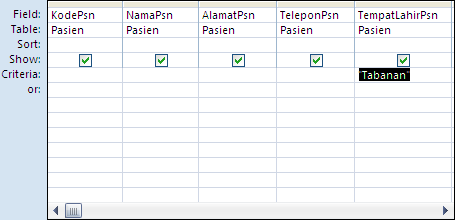
Jika dijalankan (untuk menjalankan query klik Run pada tab Home) akan ditampilkan data pasien yang lahir hanya di tabanan.
Bila data berupa numberik anda juga bisa menambahkan fungsi matematika seperti >, <, = atau fungsi logika.
Silahkan Download Program
Anda bisa membuat query sederhana dengan menggunakan wizard atau bekerja dengan tampilan design. Langkah-langkah pada dasarnya sama, anda memilih recordsource yang ingin anda gunakan dan field-field yang ingin anda tampilkan dalam query, anda juga bisa membuat kriteria tertentu untuk mendapatkan hasil yang sesuai dengan keinginan anda.
Ada beberapa jenis query, masing-masing memilki tujuan yang berbeda. Misalnya, Select Query untuk menampilkan data, Action Query untuk memngubah data pada datasource, atau membuat table baru. Parameter Query akan meminta anda untuk memasukkan parameter atau kriteria saat anda menjalankannya. Tutorial ini akan menjelaskan tentang membuat Simple Query.
Sebelum and memmulai, anda perlu membuat sebuah table berisi data. Contohnya seperti berikut:
>Pada tab Create, di group Other, klik Query Wizard.
>Pada kotak dialog New Query, klik Simple Query Wizard, dan kemudian klik OK.
>Di bawah Tables/Queries, klik tabel yang berisi data yang ingin anda gunakan. Kali ini saya menggunakan table pasien, klik Table: Pasien.
>Di bawah Available Fields, double klik KodePsn, NamaPsn, AlamatPsn, TeleponPsn, dan TempatLahirPsn. Pada daftar Selected Fields, akan ditampilkan field yang anda double klik tadi yang nantinya akan ditampilkan saat query dijalankan. Kemudian klik Next.
>Beri nama misalnya Query Data Pasien, kemudian klik Finish.
Access akan menampilkan hasil query dalam Datasheet View. Keluarkan query dengan klik Close, query akan tersimpan secara otomatis.
Anda bisa menembahkan kriteria pada query dengan menampilkan pada mode Design View (Pada tab home klik View
). Misalnya ingin menampilkan pasien yang lahir di tabanan maka pada baris Criteria di bawah kolom TempatLahirPsn tuliskan "Tabanan".Jika dijalankan (untuk menjalankan query klik Run pada tab Home) akan ditampilkan data pasien yang lahir hanya di tabanan.
Bila data berupa numberik anda juga bisa menambahkan fungsi matematika seperti >, <, = atau fungsi logika.
Silahkan Download Program
Kriteria dalam query merupakan aturan yang mengidentifikasikan record atau data mana saja yang dimasukkan ke dalam query. Tidak semua query harus berisi kriteria, jika anda tidak ingin melihat semua data record yang tersimpan dalam recordsource, anda harus menambahkan kriteria pada query untuk menyaring data mana saja yang mau anda tampilkan. Pastikan anda sudah tahu membuat sebuah Simple Query sehingga anda dapat memahami dengan mudah dalam pengisian kriteria.
Kriteria sama seperti formula, sebuah string yang berisi operator (tanda-tanda) dan konstanta. Kriteria juga mengacu kepada ekspresi dalam Microsoft Office Access 2007.
Berikut beberapa contoh kriteria dan penjelasannya
Seperti yang anda lihat, kriteria bisa terlihat sangat berbeda satu sama lain, tergantung pada jenis data field yang anda isi kriteria. Beberapa kriteria yang sederhana, dan menggunakan operator dasar dan konstanta. Lainnya sangat kompleks, dan menggunakan fungsi, operator khusus, dan menyertakan referensi field.
Di sini, anda akan melihat di mana dan bagaimana anda menambahkan kriteria. Untuk menambahkan kriteria untuk query, anda harus membuka query dalam Design view. Anda kemudian mengidentifikasi field-field yang anda ingin isikan kriteria.
Kriteria yang anda tentukan untuk field yang berbeda dalam baris Kriteria digabungkan dengan menggunakan operator DAN. Dengan kata lain, kriteria yang ditetapkan di Tempat Lahir dan Gender diinterpretasikan seperti ini:
TempatLahirPsn = "Tabanan" and GenderPsn = "Pria"

Jika anda menambahkan kriteria seperti itu maka data yang hanya Tempat Lahir di Tabanan dan Gender Pria akan ditampilkan. Bila hanya salah satu kriteria terpenuhi misalnya tempat lahir di tabanan tetapi gender bukan pria maka data tidak ditampilkan. Lihat hasil berikut:

Sekarang bagaimana bila anda ingin menampilkan keduanya tempat lahir di tabanan atau gendernya adalah pria. Kondisi tersebut diinterpretsikan seperti berikut:
TempatLahirPsn = "Tabanan" or GenderPsn = "Pria"

Hasilnya adalah sebagai berikut:

Perhatikan pasien dengan nama tia artanti, walaupun dia wanita tatap ditampilkan dalam query karena tempat lahirnya di tabanan, brgitu juga pasien dengan nama solihin walaupun tempat lahirnya di Bandung tetapi tetap ditampilkan karena gendernya pria.
Silahkan Download Program
Kriteria sama seperti formula, sebuah string yang berisi operator (tanda-tanda) dan konstanta. Kriteria juga mengacu kepada ekspresi dalam Microsoft Office Access 2007.
Berikut beberapa contoh kriteria dan penjelasannya
Kriteria | Deskripsi |
| >10 and <50 | Kriteria ini untuk menampilkan number yang lebih dari 10 dan kurang dari 50 |
| #2/2/2006# | Kriteria ini untuk menampilkan record yang bertanggal 2/2/2006 |
| Is Null | Kriteria ini untuk menampilkan field yang recordnya kosong. |
Seperti yang anda lihat, kriteria bisa terlihat sangat berbeda satu sama lain, tergantung pada jenis data field yang anda isi kriteria. Beberapa kriteria yang sederhana, dan menggunakan operator dasar dan konstanta. Lainnya sangat kompleks, dan menggunakan fungsi, operator khusus, dan menyertakan referensi field.
Di sini, anda akan melihat di mana dan bagaimana anda menambahkan kriteria. Untuk menambahkan kriteria untuk query, anda harus membuka query dalam Design view. Anda kemudian mengidentifikasi field-field yang anda ingin isikan kriteria.
Kriteria yang anda tentukan untuk field yang berbeda dalam baris Kriteria digabungkan dengan menggunakan operator DAN. Dengan kata lain, kriteria yang ditetapkan di Tempat Lahir dan Gender diinterpretasikan seperti ini:
TempatLahirPsn = "Tabanan" and GenderPsn = "Pria"
Jika anda menambahkan kriteria seperti itu maka data yang hanya Tempat Lahir di Tabanan dan Gender Pria akan ditampilkan. Bila hanya salah satu kriteria terpenuhi misalnya tempat lahir di tabanan tetapi gender bukan pria maka data tidak ditampilkan. Lihat hasil berikut:
TempatLahirPsn = "Tabanan" or GenderPsn = "Pria"
Hasilnya adalah sebagai berikut:
Perhatikan pasien dengan nama tia artanti, walaupun dia wanita tatap ditampilkan dalam query karena tempat lahirnya di tabanan, brgitu juga pasien dengan nama solihin walaupun tempat lahirnya di Bandung tetapi tetap ditampilkan karena gendernya pria.
Silahkan Download Program
Split Form merupakan fitur baru dari Access 2007 dimana kita bisa melihat tampilan form dan datasheet sekaligus dalam satu form. Tampilan form terletak pada bagian atas sedangkan Datasheet pada bagian bawahnya. Keduanya saling berhubungan, ketika anda merubah atau menghapus pada salah satu tampilan, baik tampilan form atau tampilan datasheet, maka keduanya aka berubah. Anda bisa memilih data pada datasheet, dan mengedit atau menghapusnya pada tampilan form.
Untuk membuat Form menggunakan Split form terlebih dahulu anda sudah mempunyai database yang berisi tabel sebagai data source form.
Silahkan Download Program
Untuk membuat Form menggunakan Split form terlebih dahulu anda sudah mempunyai database yang berisi tabel sebagai data source form.
- Pada Navigation Pane, pilih Table atau Query yang ingin dijadikan data source. Misalnya Tabel hp
- Pada tab Create, pada group Forms, klik Split Form
 .
.
Maka akan dibuatkan Form dalam tampilan Layout View.
Silahkan Download Program
Kadang-kadang anda memasukkan data ke sebuah tabel dimana data pada tabel itu berada pada tabel lain dan saling berhubungan. Misalnya anda membuat database yang terdiri dari tabel vendor dan tabel hp dimana keduanya dihubungkan dengan kode vendor. Jika kita ingin memasukkan data kode vendor ke tabel hp, maka kode itu harus sesuai dengan kode vendor pada tabel vendor. Bagaimana caranya anda memasukkan kode vendor tanpa harus mengira-ngira atau bolak balik ke table hp atau tabel vendor.
Untuk mengatasi hal tersebut, kita tambahkan lookup column pada field kode vendor pada table hp. Dengan menambahkan lookup column, pengisian data akan lebih mudah karana ketika kita mengisi data akan disediakan listbox yang berupa field-field yang kita tambahkan melalui lookup column. Contoh field yang telah ditambahkan lookup column.

Lookup Column dengan mengetik sendiri valuenya
Untuk mengatasi hal tersebut, kita tambahkan lookup column pada field kode vendor pada table hp. Dengan menambahkan lookup column, pengisian data akan lebih mudah karana ketika kita mengisi data akan disediakan listbox yang berupa field-field yang kita tambahkan melalui lookup column. Contoh field yang telah ditambahkan lookup column.
Lookup Column dengan mengetik sendiri valuenya
- Buka tabel karyawan dalam Design View
- Pada field jk, klik Data Type, kemudian pilih Lookup Wizard.

- Pada kotak dialog Lookup Wizard pilih I will type in the value that I want. Kemudian klik Next.

- Pada Number of columns ketikkan 2. Kemudian isi tabel di bawahnya seperti gambar.

- Klik next, klik Next lagi, kemudian klik Finish. Simpan perubahan kemudian tampilkan tabel karyawan pada Datasheet view. Maka pada pada field jk, akan ditambahkan list box seperti gambar di bawah

- Buka tabel hp dalam Design View
- Pada field vendorhp, klik Data Type, kemudian pilih Lookup Wizard.
- Pada kotak dialog Lookup Wizard pilih I want to lookup column to look up the values in a the table or query. Kemudian klik Next.
- Pada Opsi View, pilih Tables, pilih Table: vendor. Kemudian klik Next.

- Tambahkan field kodeven dan namaven ke Selected Fields dengan cara double klik pada filed atau dengan klik pada panah kanan. Kemudian klik Next.

- Pada tahap ini anda diberikan pilihan untuk mengurutkan data vendor. Jika anda ingin mengurutkannya, pilih field yang mau diurutkan, pilih pengurutannya secara ascending atau descending. Kemudian klik Next.

- Hilangkan centang pada Hide key Column (recomended) untuk menampilkan field kunci. Kemudian klik Next.

- Klik Next lagi. Kemudian klik Finish. Maka pada ketika anda menginputkan data pada tabel hp akan muncul list box seperti gambar di bawah
Langganan:
Postingan (Atom)
Popular Posts
-
Pengertian Coding, Indexing, Assembling dan FillingCoding •Istilah untuk baris perintah program yang ditulis programmer dalam pembuatan sebuah program komputer. •Tahapan menterjemahkan data a...
-
Mengenal Tipuan Tentang E-Mail PhisingDi zaman moderen sekarang orang sudah familiar dengan yang namanya e-mail, dari anak-anak sampai orang dewasa pun sudah tahu apa itu namanya...
-
Google Update Pagerank Terbaru Desember 2013Sekilas Info: Google Update Pagerank Terbaru Desember 2013 - Setelah sebelumnya saya menuliskan bahwa Google tidak akan mengupdate pagerank ...
-
39 Kata Kata Mutiara Bahasa Inggris dan Artinya
 Cara mudah belajar bahasa Inggris – Kata kata mutiara bahasa Inggris dan artinya memang sangat banyak dicari sebagai sebuah bentuk p...
 -
Phising Pembayaran Elektronik yang Kian MarakSymantec mengamati terjadinya serangan phishing besar-besaran terhadap dua merek terkenal yang menyediakan layanan pembayaran elektronik rit...
-
Mengubah orientasi tabel di Word
 Jika Anda mengetik dokumen dengan orientasi portrait, lalu ingin menambahkan sebuah tabel yang cukup lebar sehingga tabel harus dirotasi/d...
 -
[WTS] BU Mouse Macro X7 + HS Gaming KOMC A7 + MPad HUNTER
 MISI BRO MAU JUAL EQUIP GAMING Langsung aja nih gan plus minus tiap barangnya. MOUSE MACRO X7 (+) Masih seger baru 1 bulan pakai, full s...
 -
Tutorial Cara Memisahkan Isi Gambar GIF satu persatu Perframe Dengan Photoscape
 Jayati Pedia - GIF (Graphic Interchange Format) Jenis file gambar ini sering kita jumpai dan sering kita Pakai, Salah satu ciri khas tipe g...
 -
Siswi SMP di Jakarta Pemeran Video MesumSiswi SMP di Jakarta Pemeran Video Mesum. Penyidik Polres Jakarta Pusat masih menyelidiki kasus perekaman video adegan mesum pelajar di seb...
-
Mampatkan jadi satu halaman
 Ms-Word 2010 memiliki fitur yang disebut "Shrink one page" atau memampatkan dokumen menjadi satu halaman. Fitur ini cukup berguna...

.jpg)